PNGTuberの作り方:立ち絵の用意からOBSで口パクさせるまで
PNGTuberの作り方の基本は、「口を閉じた絵」と「口を開けた絵」の2枚を用意して、OBSで声に合わせて切り替えること。これだけです。このページでは、立ち絵を用意する4つの方法、OBSで口パクさせるやり方、まばたきや表情差分で見栄えを良くするコツまで、順番に説明します。絵が描けなくても、お金をかけなくても大丈夫です。
PNGTuberを作るのに必要なもの
必要なものは、思っているより少なめです。PNGTuberが人気なのは、始めるハードルがとても低いからです。
マイク
ヘッドセットのマイクでも大丈夫です。アバターが反応するのは声の大きさで、音質は関係ありません。
配信ソフト
OBS StudioやStreamlabsなど。どちらも無料です。アバターを配信画面に出すのは、このソフトの役目です。
キャラクターの立ち絵2枚
口を閉じた絵と、開けた絵。自分で描く、依頼する、このページのツールで作る、AIで生成する、といった方法を下で紹介します。
20分ほどの時間
はじめてなら、キャラクター作りに5分、OBSの設定に15分くらいが目安です。
STEP1:口パク用の立ち絵を2枚用意する
PNGTuberは、同じキャラクターの絵2枚でできています。黙っているあいだは口を閉じた絵、話しているあいだは口を開けた絵を、すばやく切り替えて表示します。それだけで、見ている人の目には「しゃべっている」ように映ります。仕組みはこれだけなので、どんなパソコンでも動きます。
2枚とも、背景を透過させておくのが大事です。白い背景が残っていると配信画面にも白い四角が出てしまい、あとから直すのはけっこう手間です。
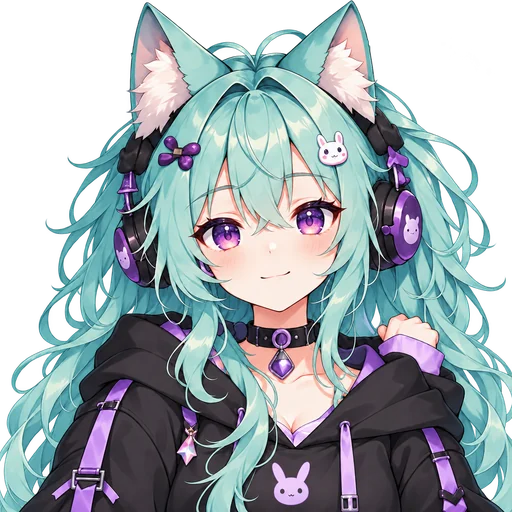
待機
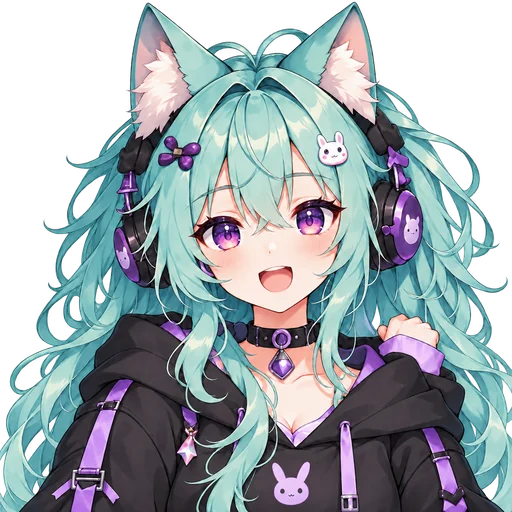
口パク
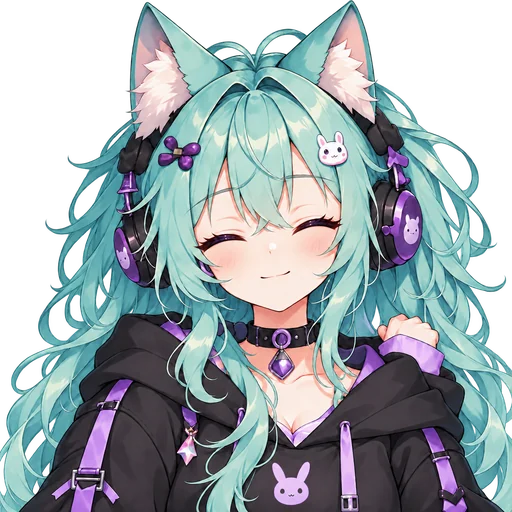
まばたき
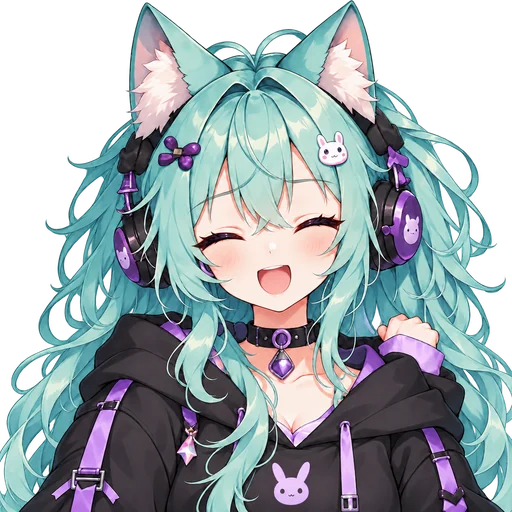
口パク+まばたき
立ち絵はどうやって用意する?4つの方法を比較
立ち絵の用意のしかたは、自分で描く、無料のツールで作る、依頼する、AIで生成する、の4つです。絵が描けず、今日オリジナルのキャラクターがほしいならAIで生成。予算がゼロなら無料のツール。ほかと被らない絵柄がほしくて数週間待てるなら依頼。どの方法でも、背景を透過させることと、2枚のサイズと位置をそろえることの2つは変わりません。
| 方法 | 費用 | 時間 | 必要なもの | 向いている人 |
|---|---|---|---|---|
| 自分で描く | 無料(Krita、アイビスペイントなど)〜有料ソフト(CLIP STUDIO PAINTなど) | 半日〜数週間 | 絵を描くスキル | 絵柄を自分で決めたい人 |
| このページの無料ツールで作る | 無料・登録不要 | 数分〜30分 | ブラウザだけ | 予算ゼロで、今日から配信したい人 |
| 依頼する | 数千円〜数万円が目安 | 1〜4週間ほど | 依頼内容のまとめ(キャラ設定・差分の数・利用範囲) | ほかと被らない絵柄がほしい人 |
| AIのPNGTuberメーカーで生成する | 最初の4案は登録で無料、完成したPNGTuberは1体あたり約$2.38 | 5〜15分 | キャラクターを説明する一文 | 絵を描かずに、オリジナルのキャラクターがほしい人 |
自分で描くときのポイント
- 口だけを別のレイヤーにして、「口閉じ」と「口開き」を描き分けると、2枚を同じ位置で書き出せます。
- 書き出すときは、背景を透明にしたPNG形式を選びます。キャンバスのサイズは2枚とも同じにします。
- まばたきもさせたいなら、目を閉じた版を2枚(目閉じ+口閉じ、目閉じ+口開き)追加で描きます。
- 配信画面では小さく表示されるので、細い線や淡い色は少し強めにしておくと見やすくなります。
このページの無料ツールで作る
下のツールなら、ブラウザだけで2枚の立ち絵を作れます。ベースを選んで髪型や色を変えれば、口閉じ・口開きの2枚が、背景透過・同じサイズで書き出されます。登録も料金もいりません。絵柄はシンプルなフラットイラスト調です。描いた絵がある場合は「自分の絵を使う」に切り替えると、その絵を声で動かして2枚組で書き出せます(口は描き足されず、2枚目は少し大きくして上にずらした絵になります)。
配信の前に、マイクをオンにして口が動くか確かめましょう。
1024×1024の背景透過PNGが2枚(口閉じ・口開き)。
ベースから始める
肌の色
髪型
髪の色
目の形
目の色
服の色
小物


STEP2:OBSで声に合わせて口パクさせるやり方
つまずく人がいちばん多いのが、このステップです。考え方はシンプルで、マイクの音がしきい値を超えたら口開きの絵、下回ったら口閉じの絵を表示する、という切り替えをOBSでできるようにします。方法は主に3つあります。
方法1 PNGTuber用のアプリを使う(定番)
veadotube miniのような無料のPNGTuber用アプリに2枚の画像を読み込み、アプリ側でマイクと感度を設定します。OBSでは、Windowsなら「ゲームキャプチャ」を追加して「特定のウィンドウをキャプチャ」でそのアプリを選びます(Macの場合は「サイフォンクライアント」を使います)。アプリ側で背景を透明にしてから、OBSで「透過を許可」をオンにすると、背景が抜けます。しきい値を細かく調整しやすく、表情差分もアプリに画像を足すだけで増やせるので、定番の方法です。
方法2 OBSのプラグインで切り替える
別のアプリを起動したくなければ、OBSのプラグインで音声に反応させる方法もあります。Exeldro製の「Move」プラグインに含まれる音声連動のフィルター(「Audio Move」)や、Advanced Scene Switcherの「音声」の条件が使えます。どちらも無料です。インストールしたあとはOBSを再起動しないと、フィルターやメニューに出てこないので注意しましょう。メニューの名前はプラグインのバージョンによって変わることがあります。
方法3 このサイトのAIで作ったキャラクターなら、リンクを追加するだけ
AIのPNGTuberメーカーで作って入手したキャラクターなら、キャラクター画面の「OBSで使う」から、OBSのブラウザソースとして追加できます。背景は透明で、口は声に合わせて動き、まばたきも自動で入ります。OBSが同じパソコンにあるなら、OBSの「ツール」→「WebSocket サーバー設定」で「WebSocketサーバーを有効にする」にチェックを入れ、「接続情報を表示」で出てくるパスワードを貼り付けて追加するだけです(OBS 28以降)。OBSのマイクの音量を読み取るので、OBS側のノイズゲートやミュートもそのまま効きます。別のパソコンのOBSで使う場合は、リンクをコピーしてブラウザソースに貼り付けます(この場合はOBSを特別なオプション付きで起動する必要があり、やり方は画面に表示されます)。表情ごとに1つのソースになるので、OBSのホットキーで表示を切り替えます。リンクを知っている人は誰でもキャラクターを表示できるので、配信画面に映さないようにしましょう。なお、Streamlabs Desktopではキャラクターは表示されますが、このリンクでは口が動きません。
どの方法でも、いちばん大事なのはしきい値(感度)です。低すぎるとキーボードの音でも口がパクパクし、高すぎると話しても口が開きません。
ソースの並べ方や設定値まで含めた詳しい手順は、OBSでPNGTuberを動かす方法(英語)にまとめています。口が背景の雑音に反応してしまうときの対処もあります。
STEP3:PNGTuberの見栄えを良くするコツ
動かすだけなら簡単です。「はじめて作った感」をなくすには、いくつかの小さなコツがあります。
- 口以外も動かす。しゃべっている絵だけ、頭を少し持ち上げてみてください。口の描き込みを増やすより、ずっと生き生きして見えます。体が止まったまま口だけが開くと、硬い印象になりがちです。
- 実際の表示サイズで確かめる。アバターは配信画面の隅に幅200ピクセルくらいで表示されることが多く、スマホで見る視聴者もたくさんいます。細い線や淡い色は、そのサイズだと消えてしまいます。
- しきい値の調整に10秒かける。いつも口がパクパクしているアバターは、アバターがないより気が散ります。調整は、配信用の大きな声ではなく、ふだんの声で話しながら行いましょう。
- まばたきを足す。目を閉じた絵を2枚(口閉じ・口開き)追加して、数秒おきにまばたきさせると、止まっているときも生きている感じが出ます。
- 表情差分は次の回に。驚き・笑い・眠いといった表情を足すのは、2回目の作業にとっておくのがおすすめです。最初から欲張ると、1回目がいつまでも終わりません。
PNGTuberの表情差分の作り方
表情差分は、怒った顔、驚いた顔、笑った顔など、表情ごとに用意する別バージョンの立ち絵です。PNGTuberでは、1つの表情につき「口閉じ」と「口開き」の2枚(まばたきもさせるなら4枚)がセットになります。
表情差分を作るときのポイント
- ポーズと輪郭はそろえる。変えるのを顔だけにすると、切り替えたときにキャラクターがずれません。
- まずは2〜3種類から。通常の顔のほかに、笑顔・驚き・困り顔など、配信でよく使う表情から増やしていきましょう。
- ファイル名で整理する。「happy_closed.png」「happy_open.png」のように、表情と口の状態がわかる名前にしておくと、設定のときに迷いません。半角英数字にしておくと、アプリでの文字化けも防げます。
- 漫符を使う。汗、怒りマーク、はてなマーク、キラキラといった漫符を足すと、小さく表示しても気持ちが伝わりやすくなります。
配信中に表情を切り替える方法
PNGTuber用のアプリなら、表情ごとに画像を登録して、ホットキーで切り替えます。OBSだけで切り替える場合は、表情ごとにソースを用意し、「設定」→「ホットキー」で、それぞれのソースの表示・非表示にキーを割り当てます。
AIで表情差分を作る
AIのPNGTuberメーカーで作ったキャラクターなら、表情差分もAIで追加できます。定番の4種類(笑顔・悲しみ・怒り・驚き)から選ぶか、目・眉・口・ほお・エフェクトのパーツを組み合わせてオリジナルの表情を作る方式で、ハート目やぐるぐる目、汗や怒りマークも選べます。同じキャラクターのまま顔だけが変わり、ほとんどの表情は口閉じ・口パクの2枚セットで作られます(舌を出す・口を大きく開けて驚くなど、口の形が決まっているパーツを選ぶと1枚だけの表情になり、使うクレジットも半分です)。オリジナルの表情(カスタム表情)は、1キャラクターにつき最大20個まで作れます。表情の追加はクレジットを使う機能で、一度でもクレジットを購入したアカウントで使えます。使うクレジットは、生成の前に表示されます。
なお、このページの無料ツールが書き出すのは口閉じ・口開きの2枚だけなので、表情差分は作れません。
PNGTuberの作り方:よくある質問
PNGTuberを作るのに、どれくらい時間がかかりますか?
はじめてなら、キャラクター作りに5分、OBSの設定に15分ほどが目安です。一度やってしまえば、新しいデザインへの入れ替えは1分ほどで済みます。
PNGTuberを作るのに、いくらかかりますか?
自分で描くか、このページの無料ツールを使えば0円です。立ち絵を依頼する場合は、数千円〜数万円が目安です。このサイトのAIメーカーなら、最初の4つのデザイン案は登録で無料で、完成したPNGTuberは$9.90のクレジットパックで1体あたり約$2.38です。AIメーカーの料金は米ドル建てです。
絵が描けなくても作れますか?
作れます。このページのツールでベースを選んで色を変えるだけでも完成しますし、AIで生成する方法もあります。自分で描くのは選択肢のひとつで、必須ではありません。自分では絵を描いていないPNGTuberもたくさんいます。
PNGTuberの立ち絵は何枚必要ですか?
最低限は2枚、口閉じと口開きです。まばたきもさせるなら、目を閉じた2枚を足して4枚になります。表情差分は、基本の設定がうまく動いてから足すほうが簡単です。
PNGTuberのやり方がわかりません。何から始めればいいですか?
①立ち絵を2枚用意する、②OBSに入れて声で切り替える、③配信を始める、の順番です。登録や審査のようなものはなく、アバターで配信していれば、それがPNGTuberです。まずはこのページの無料ツールで2枚作ってみるのが近道です。
YouTubeやTwitchで使えますか?収益化しても大丈夫ですか?
使えます。OBSから配信するので、YouTubeやTwitchなど、OBSで配信できるサービスならどこでも使えます。収益化しているチャンネルで使うなら、権利の確認を忘れずに。素材を使うなら利用規約を、依頼するなら商用利用ができるかを、事前に確認しましょう。このサイトのAIで作ったキャラクターは商用利用できます。
スマホでPNGTuberを作れますか?
画像を作るところまでなら、スマホでもできます(アイビスペイントなどのお絵描きアプリでも描けます)。ただし配信ソフトのOBSはパソコン用なので、スマホで絵を用意して、設定と配信はパソコンで行う、という流れになります。
口が動かないときは、どうすればいいですか?
ほとんどの場合、プラグインやアプリが別の音声を聞いているか、しきい値が高すぎるかのどちらかです。マイクの選択と感度を見直してみてください。くわしい対処は、OBSの設定を説明した英語のページにまとめています。
表情差分は何種類くらい用意すればいいですか?
最初は、通常の顔を含めて2〜3種類で十分です。配信でよく使うリアクション(笑う、驚く、困る、など)から増やしていきましょう。差分が多すぎると、配信中の切り替えが追いつかなくなることもあります。